Instalar IPTV na Smart TV, Fire Stick e Apple TV: o guia completo de 2026
A subscrição já está ativa. Falta chegar ao televisor. Na maioria dos casos isso demora cinco minutos. Noutros casos demora uma noite inteira, e quase sempre porque alguma coisa mudou e a maior parte dos tutoriais na Internet ainda não o refere.
Duas coisas mudaram este ano e vale mesmo a pena saber. Primeiro: as Fire TV Stick mais recentes já não correm Fire OS, mas sim o Vega OS da própria Amazon, e nesse sistema deixou de ser possível instalar aplicações vindas de fora. Segundo: o siptv.eu, o endereço que aparece em praticamente todos os tutoriais antigos, mudou para siptv.app.
Este guia foi escrito em agosto de 2026 e cada ponto técnico foi verificado na fonte: na Amazon, na Samsung, na Apple, junto dos próprios programadores e na documentação oficial. Sempre que não foi possível confirmar alguma coisa, digo isso com clareza.
Índice
- O que precisa antes de começar
- Primeira verificação: que aparelho tem exatamente
- Instalar IPTV numa Smart TV Samsung
- Instalar IPTV numa Smart TV LG
- Instalar IPTV numa Amazon Fire TV Stick
- Instalar IPTV na Apple TV, iPhone e iPad
- Instalar IPTV em Android TV, Google TV e telemóvel Android
- Ver IPTV no Windows e no Mac
- M3U ou Xtream Codes: a diferença real
- A velocidade de Internet de que precisa mesmo
- Resolver problemas: cortes, imagem a carregar e mensagens de erro
- Três armadilhas em que muita gente cai
- Perguntas frequentes
1. O que precisa antes de começar
O seu fornecedor dá lhe acesso de duas formas, normalmente as duas:
Uma ligação M3U. Um único endereço longo. Cola na aplicação e está feito.
Xtream Codes. Três campos: endereço do servidor, nome de utilizador e palavra passe.
Ainda não tem subscrição? Na KlarStream recebe automaticamente os dois formatos assim que se regista, sem precisar de converter nada. Experimente grátis durante 24 horas, sem cartão de crédito, e veja qual funciona melhor no seu aparelho.
Na KlarStream recebe os dois formatos. Escolha Xtream Codes se a sua aplicação o suportar. Explico porquê no capítulo 9, mas em resumo: recebe automaticamente o guia de programação, os filmes e as séries, e em caso de problema recebe uma mensagem clara em vez de um ecrã que fica parado.
Um ponto que surpreende muita gente: as aplicações de reprodução não trazem canais nenhuns. A Samsung escreve exatamente essa frase na descrição destas aplicações na sua própria loja: “No channels are included in the application.” A aplicação é o comando, a sua subscrição é o conteúdo. Quem compra uma aplicação a pensar que os canais vêm incluídos está a pagar por um ecrã vazio.
2. Primeira verificação: que aparelho tem exatamente
Não salte este capítulo se tem uma Fire TV Stick ou se está a pensar comprar uma. A Amazon mudou este ano de Fire OS para o seu próprio Vega OS, e no Vega deixou de ser possível instalar aplicações fora da Appstore. Sem Downloader, sem opções de programador, nada. Não é uma definição que se possa ligar.
| Modelo | Sistema | Instalação manual de aplicações |
|---|---|---|
| Fire TV Stick HD (2026) | Vega OS | não |
| Fire TV Stick 4K Select (2025) | Vega OS | não |
| Fire TV Stick 4K Plus (2025) | Fire OS 8 | sim |
| Fire TV Stick 4K Max 2.ª ger. (2023) | Fire OS 8 | sim |
| Fire TV Stick 4K 2.ª ger. (2023) | Fire OS 8 | sim |
| Fire TV Stick Lite (2020) | Fire OS 7 | sim, mas até 1080p |
| Fire TV Cube 3.ª ger. (2022) | Fire OS 7 | sim, com porta de rede |
Regra simples na compra: um número de versão que começa por 1 significa Vega. Os modelos com “Select” no nome ficam de fora se quiser instalar as suas próprias aplicações. Para IPTV em 4K, a Fire TV Stick 4K Max é a melhor escolha, com 16 GB de armazenamento em vez de 8 e wifi 6E. A Fire TV Cube é a única com porta de rede integrada, o que faz toda a diferença com listas de canais grandes ou wifi fraco.
Quem usa simplesmente uma aplicação da Appstore não é afetado por nada disto. Os leitores que a Amazon disponibiliza também funcionam no Vega.
3. Instalar IPTV numa Smart TV Samsung
A Samsung corre Tizen. A loja da Samsung tem vários leitores, e estes mudam de nome e de editora com frequência. Isto é o que lá estava mesmo em agosto de 2026:
| Aplicação | Editora | Modelo |
|---|---|---|
| Ibo Player Pro | Kuailue OTT Team | 7 dias grátis, depois ativação |
| Smart IPTVPlayer | Nova Technologies | suporta M3U, M3U8, Xtream, XUI.one |
| IPTV Smarters Max | Streaming Tech LLC | 7 dias de teste, depois ativação |
| Vivo Player | VivoPlayer LLC | 7 dias grátis, depois ativação |
| IPTV Smarter 4K Player | 4K Media LLC | grátis, licença vitalícia 9,99 dólares |
Atenção aos nomes. Smart IPTVPlayer da Nova Technologies não é a mesma aplicação que Smart IPTV da NEEDZ. É a confusão mais comum na Samsung e custa regularmente uma ativação a dobrar.
O caminho clássico: Smart IPTV do siptv.app
- Procure Smart IPTV na loja Samsung, categoria Vídeo. Se não aparecer, depende do seu país e do modelo do televisor. Nesse caso o programador disponibiliza instalação por pen USB.
- Abra a aplicação uma vez no televisor. Faça isto antes de qualquer outra coisa. O servidor só conhece o seu aparelho depois de a aplicação ter corrido uma vez, e é exatamente aqui que a maioria das pessoas falha.
- Anote o endereço MAC ou o identificador do aparelho que a aplicação mostra.
- No computador ou no telemóvel, vá a siptv.app/mylist. Introduza o endereço MAC, carregue o ficheiro da sua lista ou cole o endereço externo. Para um guia de programação separado, use o campo EPG e o botão Detect EPG, que vai buscar o endereço incluído na sua lista.
- Escolha o formato de saída, normalmente m3u8 ou ts, e guarde.
- Reinicie a aplicação no televisor.
A aplicação é gratuita durante um período limitado. Depois a ativação custa 5,49 euros, uma única vez e por aparelho. O próprio programador avisa, a negrito na sua página de ativação: não pague se não tem canais nenhuns ou se a imagem corta, porque o pagamento não resolve nenhum desses problemas.
Duas coisas a saber sobre esta aplicação:
Não tem início de sessão por Xtream. Se só tem servidor, utilizador e palavra passe, use siptv.app/converter. Introduz os três valores e recebe um endereço M3U que pode usar na página mylist.
A nova versão para Tizen 6.5 ou superior, lançada a 15 de julho de 2026, exige uma instalação de raiz e não uma atualização. Quem ficar à espera de uma atualização fica preso na versão antiga. Os televisores da série D e anteriores não são suportados.
4. Instalar IPTV numa Smart TV LG
A LG corre webOS. As aplicações estão na LG Content Store, categoria Entretenimento. Encontra lá, entre outras, IBO Player, IBO Player Pro, DuplexPlay e, consoante o país, Smart IPTV.
O procedimento é igual ao da Samsung: instalar, abrir a aplicação uma vez, anotar o identificador do aparelho, carregar a lista no site do programador e reiniciar a aplicação.
Uma diferença técnica própria da LG: a partir do webOS 3.0 o aparelho já não mostra endereço MAC, apenas um identificador de aparelho. É normal e não é avaria. Onde um tutorial pedir o MAC, introduza esse identificador.
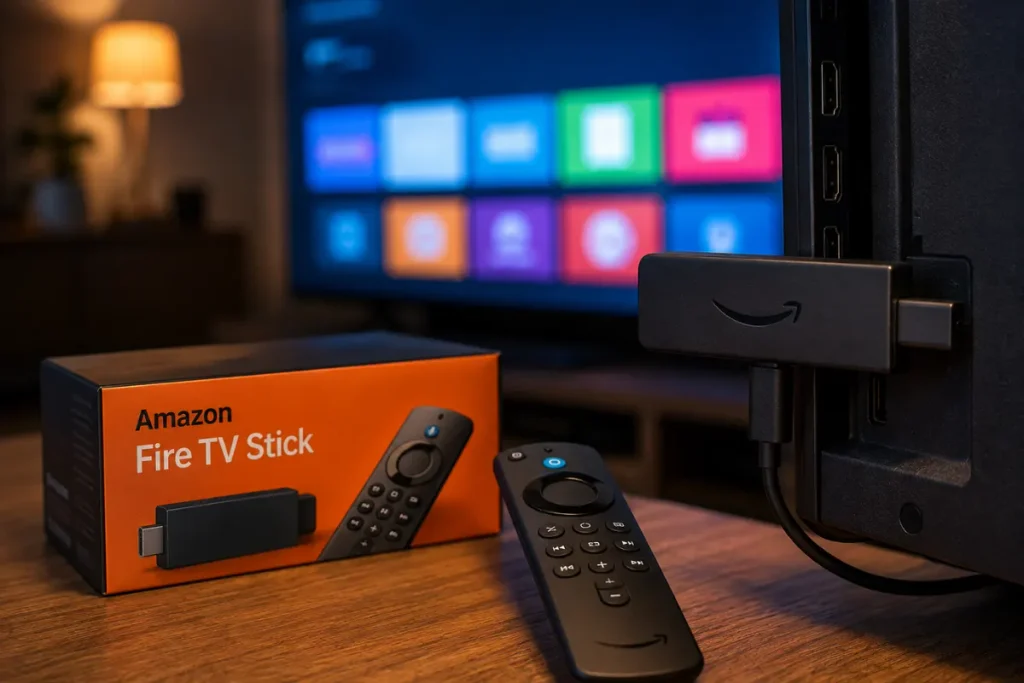
5. Instalar IPTV numa Amazon Fire TV Stick
Confirme primeiro o capítulo 2. Se tem um modelo Vega, este capítulo não se aplica e vai usar um leitor da Appstore da Amazon.
Se tem Fire OS, é assim:
Mostrar as opções de programador. Vá a Definições, depois O meu Fire TV, depois Acerca de. Coloque a seleção na primeira linha, ou seja, no nome do aparelho, e carregue sete vezes no botão de seleção. Aparece uma mensagem a dizer que já é programador. Um passo atrás e as opções de programador passam a estar no menu O meu Fire TV. Nos televisores Fire TV o caminho é Definições, depois Dispositivo e software, depois Acerca de.
Dar a autorização. Nas opções de programador, as versões recentes mostram “Instalar aplicações desconhecidas”. A autorização é dada aplicação a aplicação: ative o Downloader. Nas versões mais antigas trata se de um único interruptor chamado “Aplicações de origem desconhecida”.
Não precisa de ativar a depuração ADB. Muitos tutoriais dizem o contrário. Para este caminho é desnecessária, e deixa um acesso de rede aberto para trás.
Instalar o Downloader. O Downloader está normalmente disponível na Appstore da Amazon. No campo do endereço, escreva o endereço do ficheiro de instalação tal como aparece no site oficial do seu leitor. Depois de instalar, apague logo o ficheiro, porque a maioria das Stick só tem 8 GB de armazenamento.
Um aviso que não leio em mais lado nenhum: nunca introduza um código numérico encontrado num blogue. Esses códigos vêm de um encurtador de ligações público onde qualquer pessoa pode criar o seu próprio código, e apontam para servidores espelho quaisquer em vez de apontarem para o programador. Use o endereço completo do site oficial.
Se quiser evitar toda esta manobra, a Appstore da Amazon também tem leitores M3U simples como o IPTV Smart Player e o Orbixa IPTV Player. Menos funcionalidades, mas sem instalação manual.
6. Instalar IPTV na Apple TV, iPhone e iPad
Aqui é preciso corrigir um erro que está em quase todos os sites de IPTV: o IPTV Smarters Pro não existe na App Store. O programador WHMCS Smarters publica lá um único leitor, chamado Smarters Player Lite. Tudo o resto com “Smarters” no nome é de outras empresas e não tem qualquer relação com a aplicação original.
Isto é o que estava mesmo disponível em agosto de 2026:
| Aplicação | Preço | Apple TV |
|---|---|---|
| Smarters Player Lite | grátis, 1,99 dólares dentro da app | sim |
| iPlayTV | 5,99 dólares | sim, só Apple TV |
| IPTVX | grátis com subscrição | sim |
| UHF | grátis, subscrição ou vitalícia | sim |
| Ibo Player Pro | grátis, ativação 5,99 dólares | sim |
| GSE Smart IPTV Pro | 4,99 dólares | sim, sem atualização desde outubro de 2023 |
A versão gratuita do GSE Smart IPTV, durante anos a escolha por omissão, desapareceu da App Store. Os leitores realmente mantidos neste momento são o IPTVX e o UHF, ambos atualizados este mês. O iPlayTV é o que tem melhor suporte para ver programas em diferido.
O início de sessão é igual em todos: abrir a aplicação, adicionar uma lista, escolher Xtream Codes, preencher nome, endereço do servidor, utilizador e palavra passe. Ou escolher M3U e colar a ligação.
7. Instalar IPTV em Android TV, Google TV e telemóvel Android
O TiviMate é o melhor leitor em Android TV, mas há dois pontos a saber antes. Está na Google Play Store e foi feito para navegação com comando. O próprio programador escreve que a aplicação não está otimizada para ecrãs táteis, por isso no telemóvel é desconfortável. E a versão gratuita está limitada a uma única lista: favoritos, gravação, ver em diferido, vários ecrãs ao mesmo tempo e personalização do guia estão todos na versão paga. Essa custa cerca de 10 dólares por ano ou 33,99 dólares vitalícia para cinco aparelhos, geridos através de uma segunda aplicação chamada TiviMate Companion. Formatos suportados: M3U, Xtream Codes e Stalker Portal.
O IPTV Smarters Pro deixou de estar na Google Play Store em janeiro de 2023. A Google retirou a aplicação após uma decisão judicial em Madrid, pedida pela liga de futebol espanhola. A única fonte legítima hoje é o site do próprio programador. Existem dezenas de domínios que imitam esse site oficial e distribuem um ficheiro de instalação alterado, por isso tenha atenção.
O Televizo está normalmente na Play Store e funciona tanto em telemóvel como em Android TV.
Mais um pormenor para telemóveis: a partir do Android 13, o Smart IPTV só se instala através da Play Store, e a ativação passa a ser feita por compra dentro da aplicação em vez do site.
8. Ver IPTV no Windows e no Mac
Para um teste rápido, o VLC chega.
No Windows e no Linux: menu Media, depois Abrir fluxo de rede, e cola o seu endereço M3U. No macOS o menu tem outro nome: menu Ficheiro, depois Abrir rede.
O VLC reproduz os seus canais, mas não tem guia de programação, nem favoritos, nem grupos de canais. Serve para confirmar que a subscrição funciona, não serve para o dia a dia.
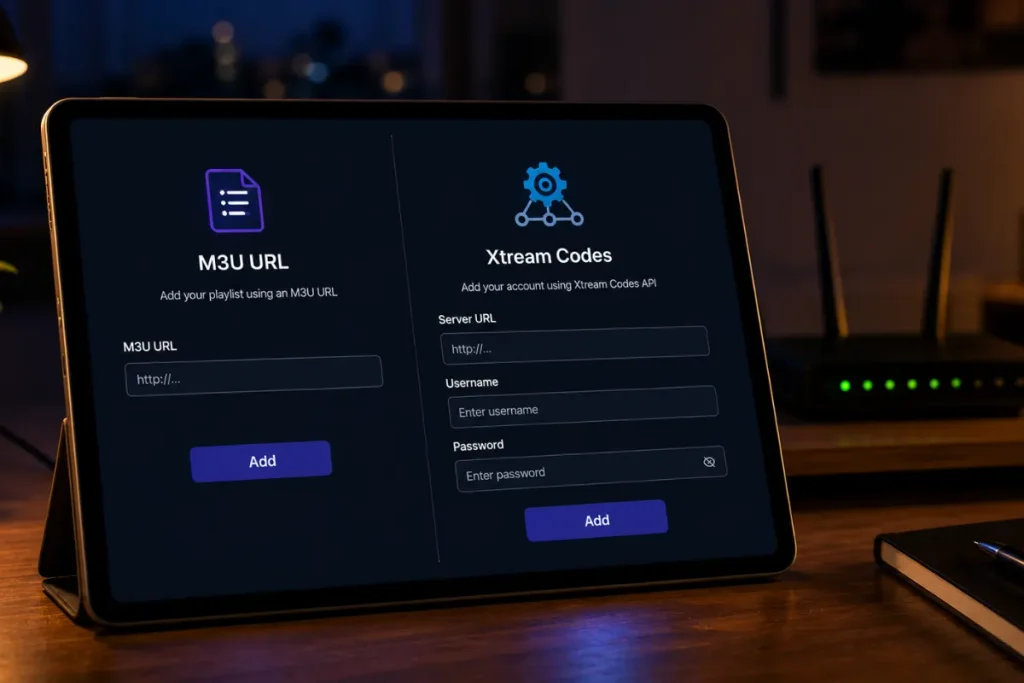
9. M3U ou Xtream Codes: a diferença real
Este capítulo poupa lhe meia hora de pesquisa.
Um M3U é um ficheiro de texto. Uma lista de nomes de canais e endereços, nada mais. O formato vem da norma HLS, descrita na RFC 8216. Cada canal leva atributos adicionais como tvg-id, tvg-logo e group-title, que permitem às aplicações mostrar logótipos e agrupar canais. Importante: um M3U não contém guia de programação. Esse vem de um ficheiro XMLTV separado, com endereço próprio. Um guia vazio com um M3U não é avaria, é o comportamento normal.
O Xtream Codes não é uma lista, é uma interface. A sua aplicação comunica com um endereço no servidor e recebe dados estruturados: as categorias de canais em direto, os filmes, as séries com temporadas e episódios, o guia por canal a pedido e o estado da sua conta. Este último ponto é a vantagem prática: a aplicação sabe quando a subscrição expira, quantas ligações em simultâneo tem direito e quantas estão ativas neste momento.
Porque é que às vezes um funciona e o outro não?
- São dois endereços diferentes no servidor. Um pode estar bloqueado ou sobrecarregado enquanto o outro responde normalmente.
- O M3U é gerado no momento do pedido. Com uma lista de dezenas de milhares de linhas, isso pode expirar do lado do servidor ou do lado da aplicação. A interface Xtream vai buscar os dados por categoria e cada pedido é muito mais leve.
- Uma conta pode disponibilizar um formato de saída e não o outro. Uma aplicação fixada em .m3u8 falha, enquanto .ts corre sem problema.
- Se atingiu o limite de ligações em simultâneo, a interface Xtream diz isso com clareza. Em M3U só recebe um ecrã preto.
Por honestidade: não existe qualquer especificação oficial do Xtream Codes. A empresa encerrou em 2019 e não publica nada. Toda a documentação disponível vem da comunidade e de programadores de código aberto que reconstruíram o protocolo. O M3U8, pelo contrário, é uma norma a sério com RFC própria. Isso não muda o que funciona melhor na prática, mas explica porque cada aplicação lida com o Xtream de forma ligeiramente diferente.
10. A velocidade de Internet de que precisa mesmo
No mundo do IPTV circulam muitos números que ninguém consegue justificar. Estes são os valores publicados pelos próprios serviços de streaming, por transmissão em simultâneo:
| Qualidade | Netflix | YouTube | Apple |
|---|---|---|---|
| 720p | 3 Mbit/s | 2,5 Mbit/s | |
| 1080p | 5 Mbit/s | 5 Mbit/s | |
| 4K | 15 Mbit/s | 20 Mbit/s | 25 Mbit/s |
Duas notas. São mínimos, não valores confortáveis, e aplicam se por transmissão. Se outra pessoa em casa estiver a ver em 4K ao mesmo tempo, some. Para IPTV em 4K em vários ecrãs, uma ligação a partir de 50 Mbit/s é realista.
A Netflix publica também o consumo de dados, útil com plafond limitado: cerca de 1 GB por hora em SD, 3 GB por hora em HD e 7 GB por hora em 4K.
11. Resolver problemas: cortes, imagem a carregar e mensagens de erro
A imagem corta ou está sempre a carregar
Quase sempre é a rede e não o fornecedor. Por esta ordem:
Passe para a banda dos 5 GHz. A banda dos 2,4 GHz só tem três canais que não se sobrepõem, contra 23 nos 5 GHz, e é partilhada com micro ondas, telefones sem fios e todos os seus aparelhos ligados. É a causa mais comum de cortes numa casa onde o teste de velocidade dá um resultado excelente.
Passe um cabo de rede se for possível. O regulador britânico Ofcom diz de forma seca: um cabo dá muitas vezes melhor ligação do que o wifi.
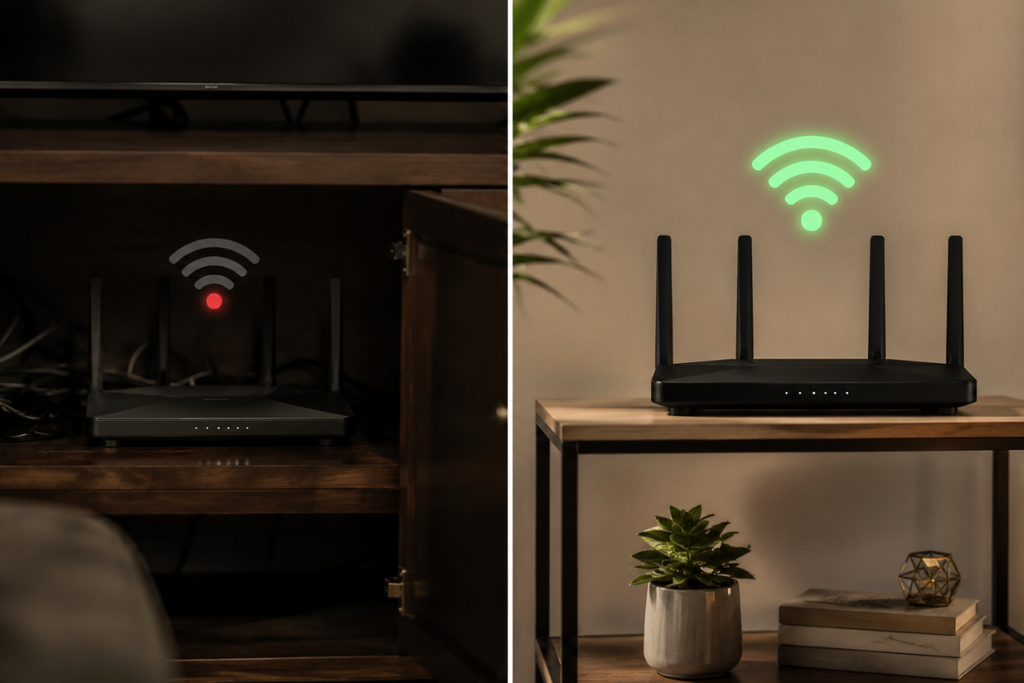
Ponha o router em cima e desimpedido. Não no chão, não dentro de um móvel fechado, não ao lado do micro ondas nem do intercomunicador do bebé. Pousado no chão, parte do sinal vai simplesmente para a laje.
Use a extensão HDMI que vem com a Fire Stick. Atrás da estrutura metálica de um televisor o sinal é bastante mais fraco.
Os adaptadores powerline ligam se diretamente à tomada da parede, nunca a uma extensão ou a um protetor de picos, porque estes filtram o sinal.
A lista não carrega
“MAC address is not found.” Ainda não abriu a aplicação no televisor, ou o endereço MAC está mal copiado. Abra a aplicação uma vez e tente de novo.
“MAC address is not activated.” O aparelho ainda precisa da ativação paga.
“Your IP is reported for ban.” Desbloqueie o endereço MAC nas definições da aplicação com o código 0000 e reinicie o navegador.
A lista funciona no telemóvel mas não no televisor. Carregue primeiro a lista de exemplo da própria aplicação. Se essa correr, o problema está na lista e não na aplicação. Depois reduza o tamanho da lista e desative temporariamente o guia de programação externo: listas demasiado grandes e ficheiros de guia demasiado pesados são uma causa conhecida de tempos esgotados em televisores com pouca memória.
Depois de reposição de fábrica desapareceu tudo
É o erro mais caro que se pode cometer. A ativação está ligada ao identificador do aparelho, e uma reposição de fábrica gera um novo. A ativação passa a pertencer a um aparelho que já não existe.
O que corre bem, esse sim: cada televisor tem dois endereços MAC, um para o wifi e outro para a porta de rede. Se passar de sem fios para cabo, o segundo endereço é ativado automaticamente. Não paga duas vezes por causa disso.
Mensagens de erro na Fire TV Stick
“App not installed.” Normalmente falta de espaço, ou ainda está instalada uma versão mais antiga da mesma aplicação. Remova a primeiro.
“Unauthorized APK Installation Detected.” Esta mensagem tem vindo a multiplicar se desde a primavera. Não é um bloqueio comum: está do lado da Amazon, ligado ao número de série do seu aparelho, e uma reposição de fábrica não resolve. Só o apoio ao cliente da Amazon pode levantar isto.
O que ajuda mesmo e o que não ajuda
Mudar de DNS não torna a sua ligação mais rápida. O que pode fazer é encaminhar a sua ligação para um servidor da rede mais próximo de si, o que reduz a latência. Mais nada. Quem lhe disser que mudar o DNS aumenta a largura de banda está a vender lhe conversa.
O CGNAT, a partilha do mesmo endereço IP público por vários clientes do operador, aumenta segundo a documentação técnica o tempo de arranque de uma transmissão, mas não provoca cortes a meio. Estraga sobretudo o que precisa de ligações de entrada.
12. Três armadilhas em que muita gente cai
Sites de ativação falsos. Procure o nome da sua aplicação seguido da palavra ativação: muitas vezes o site verdadeiro nem sequer aparece na primeira página. Em vários leitores conhecidos, a totalidade dos primeiros resultados são domínios de revendedores. Vá apenas ao endereço indicado dentro da própria aplicação ou nomeado na ficha da loja da Samsung ou da LG.
Aplicações clone. Tanto na App Store como na loja da Samsung existem leitores com nomes quase idênticos aos das aplicações conhecidas, de empresas que ninguém conhece, com sete dias de teste e pagamento a seguir. Olhe sempre para a editora, não para o nome.
Códigos numéricos vindos de blogues. Ver o capítulo 5. Esses códigos foram criados por utilizadores quaisquer e não levam ao programador.
13. Perguntas frequentes
É preciso uma box de IPTV dedicada?
Não. Qualquer Smart TV de 2016 para cá, qualquer Fire Stick, qualquer Apple TV e qualquer box Android TV serve. Só se compra uma box quando o televisor é demasiado antigo ou demasiado lento.
Funciona num televisor antigo?
Na Samsung quem decide é a versão do Tizen, e os modelos da série D e anteriores ficam de fora. Na LG, webOS 3.0 é o mínimo para as aplicações atuais. Se o seu aparelho for mais antigo, uma Fire Stick ou uma box Android fica mais barata do que um televisor novo.
É preciso VPN?
Para a instalação em si não. Há um caso prático: se o seu operador bloquear o site da aplicação, pode chegar lá através de outro DNS ou de uma VPN no telemóvel.
Posso ver em dois televisores ao mesmo tempo?
Depende do número de ligações em simultâneo da sua subscrição, não da aplicação. Na KlarStream escolhe 1, 2 ou 4 aparelhos no momento da encomenda.
Tenho de voltar a pagar a aplicação se mudar de televisor?
Na maioria dos leitores, sim. A licença está ligada ao aparelho e não a si. É o caso do Smart IPTV, da família IBO e da maioria das aplicações da loja Samsung. O TiviMate é a exceção: a licença vitalícia cobre cinco aparelhos.
Pronto a começar
Com tudo reunido, a instalação é a parte mais simples de toda a história. Escolha a aplicação que corresponde ao seu aparelho, abra a uma vez, introduza os seus dados e veja.
Se prefere confirmar que corre bem em sua casa antes de pagar seja o que for: pode experimentar a KlarStream gratuitamente durante 24 horas, sem cartão de crédito. É exatamente o tempo necessário para fazer a instalação e verificar na sua própria ligação se a imagem aguenta durante o jogo.
Preços, nomes de aplicações e disponibilidade nas lojas verificados em agosto de 2026. Neste mercado isso muda mais depressa do que na maioria, por isso em caso de dúvida consulte o site do próprio programador.
Mikel é fundador da KlarStream e escreve no blogue da KlarStream sobre IPTV, streaming e privacidade digital.